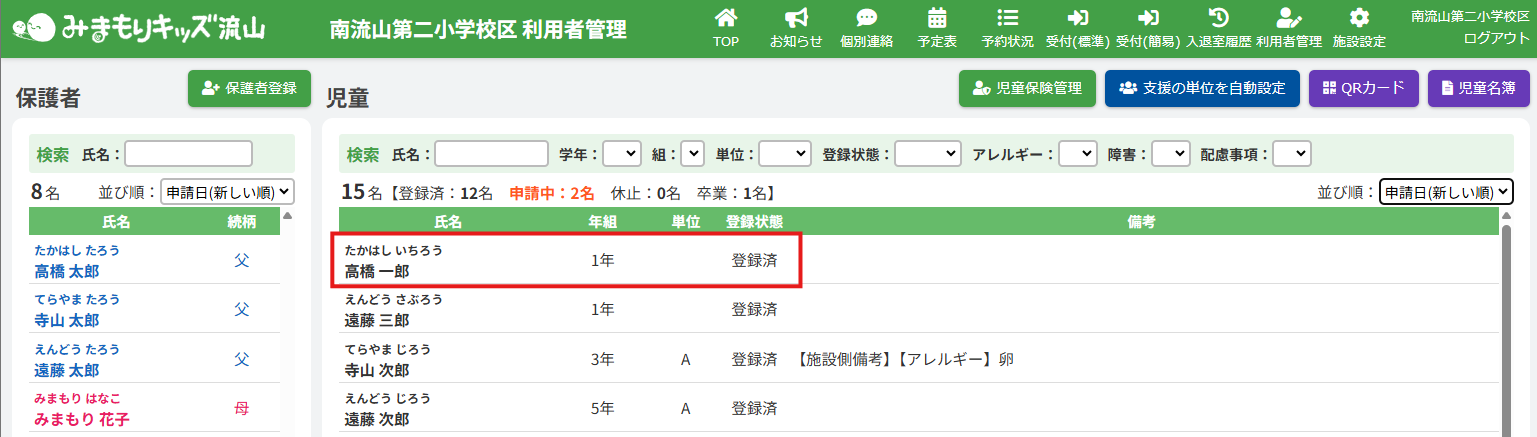
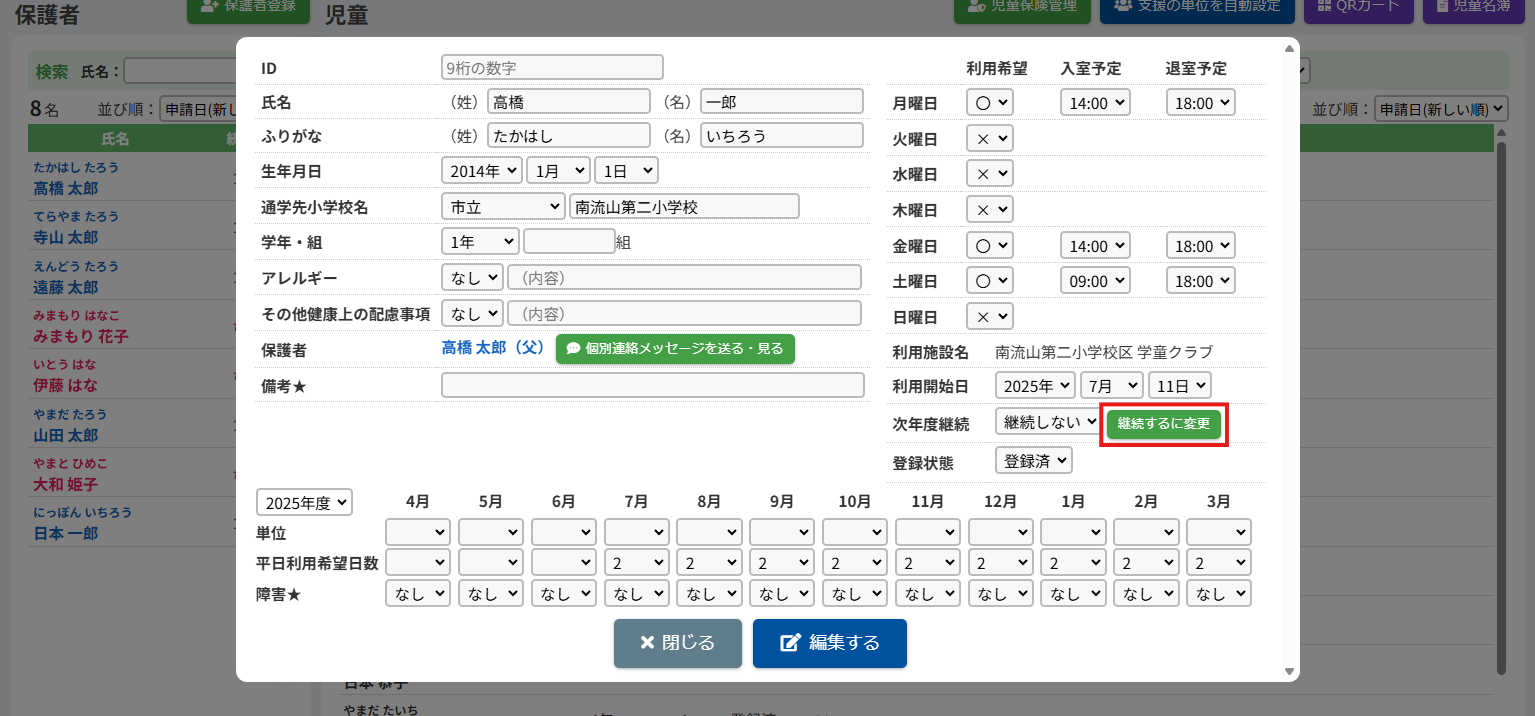
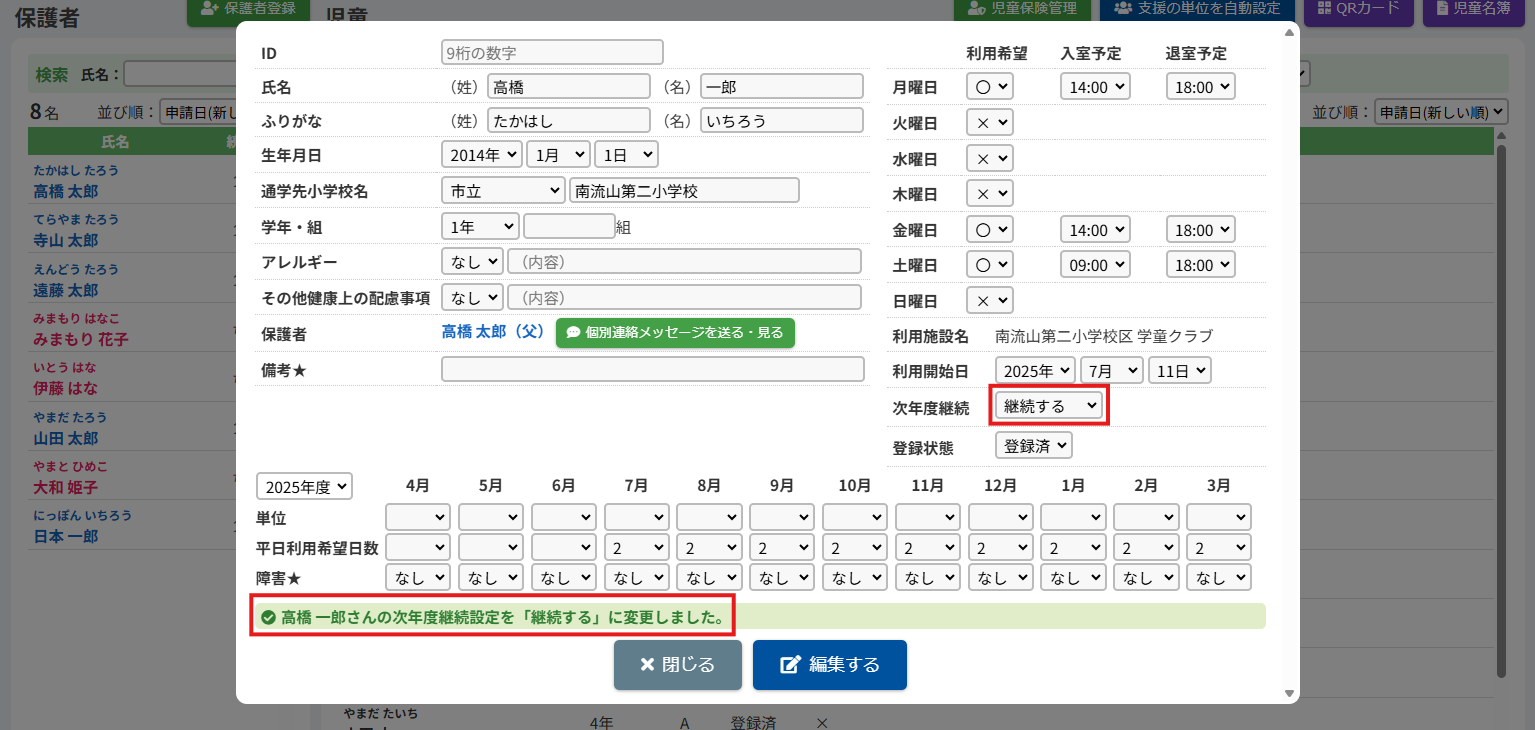
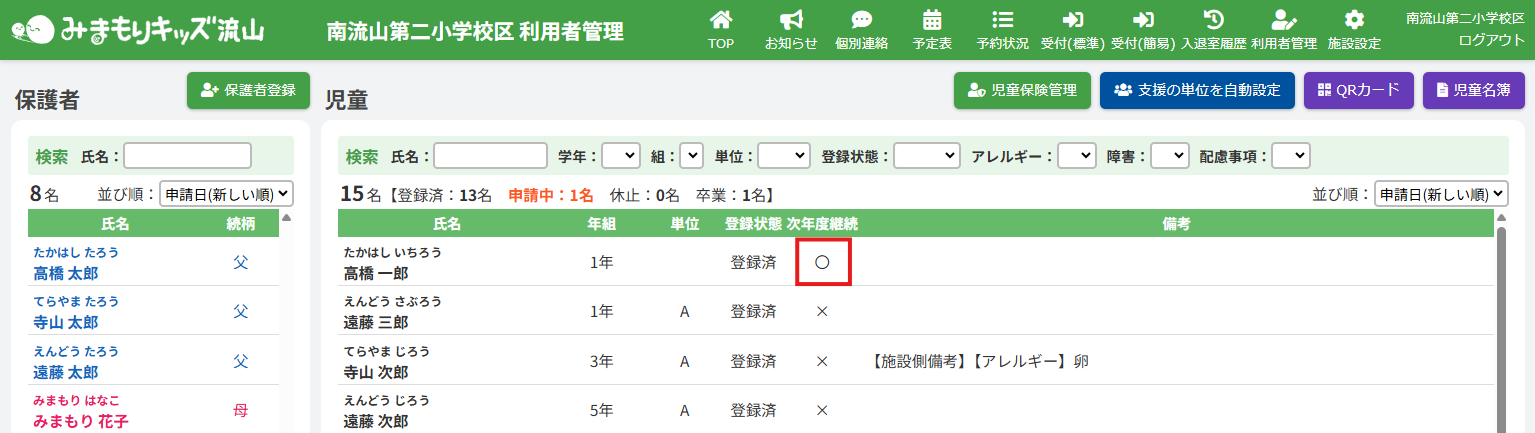
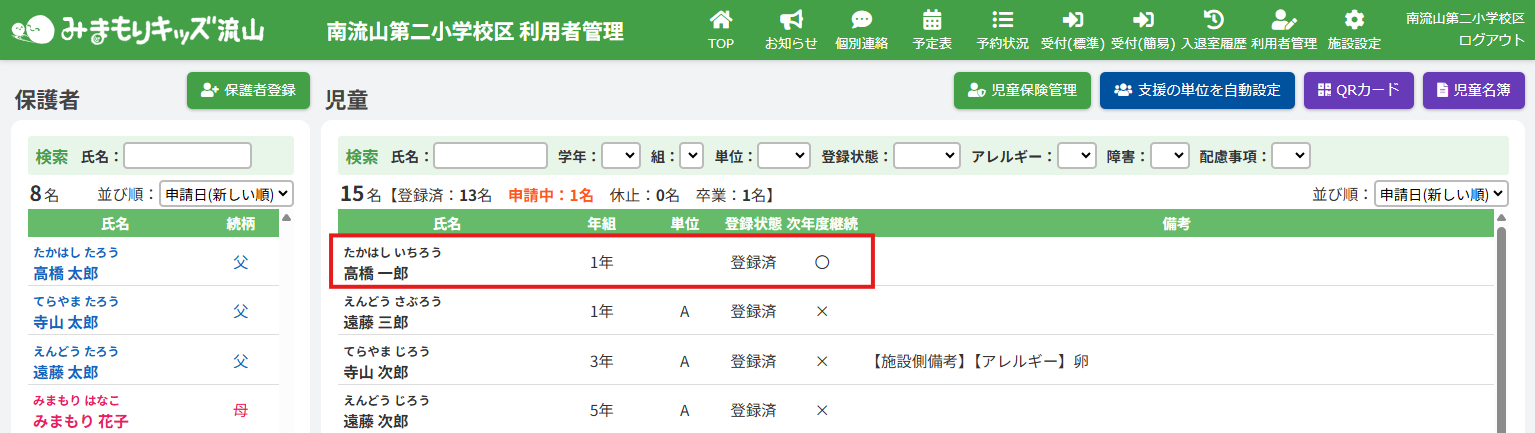
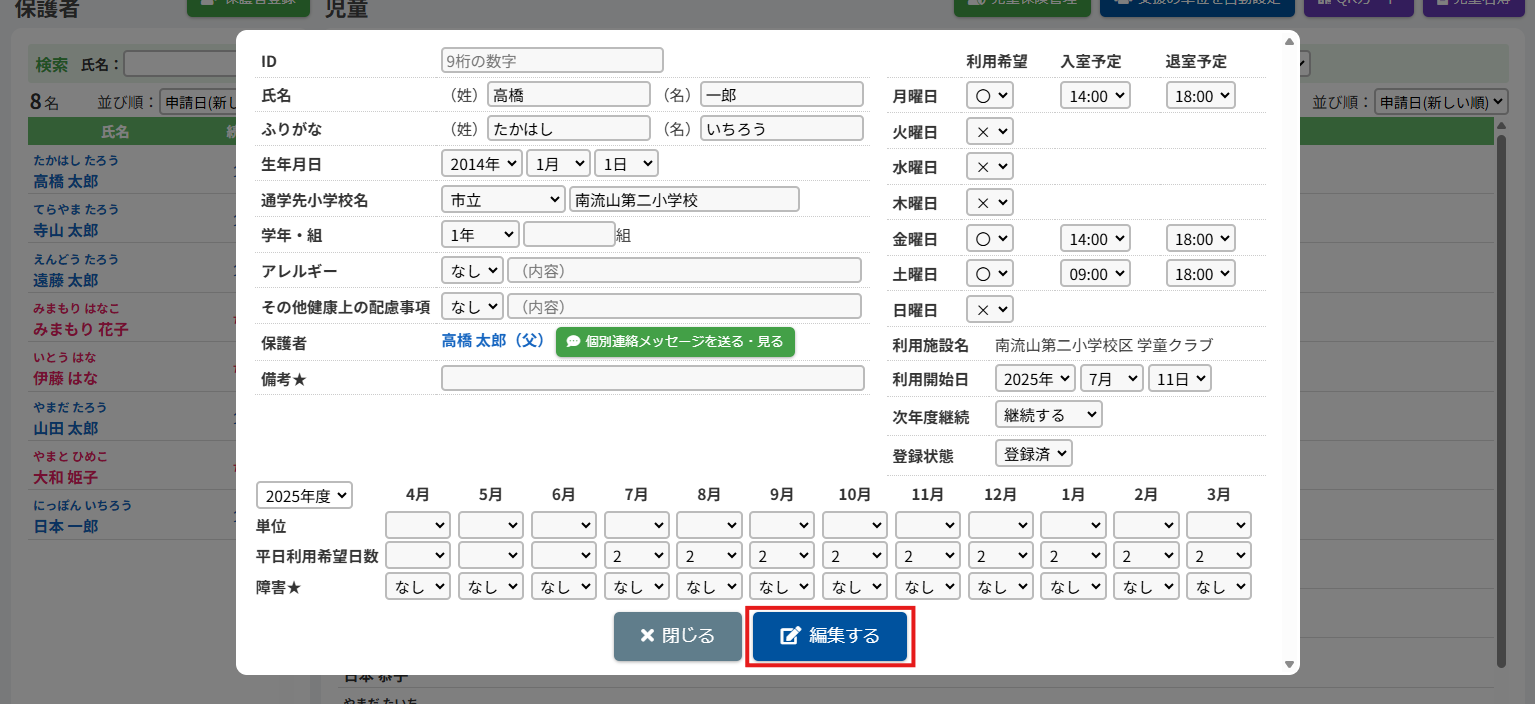
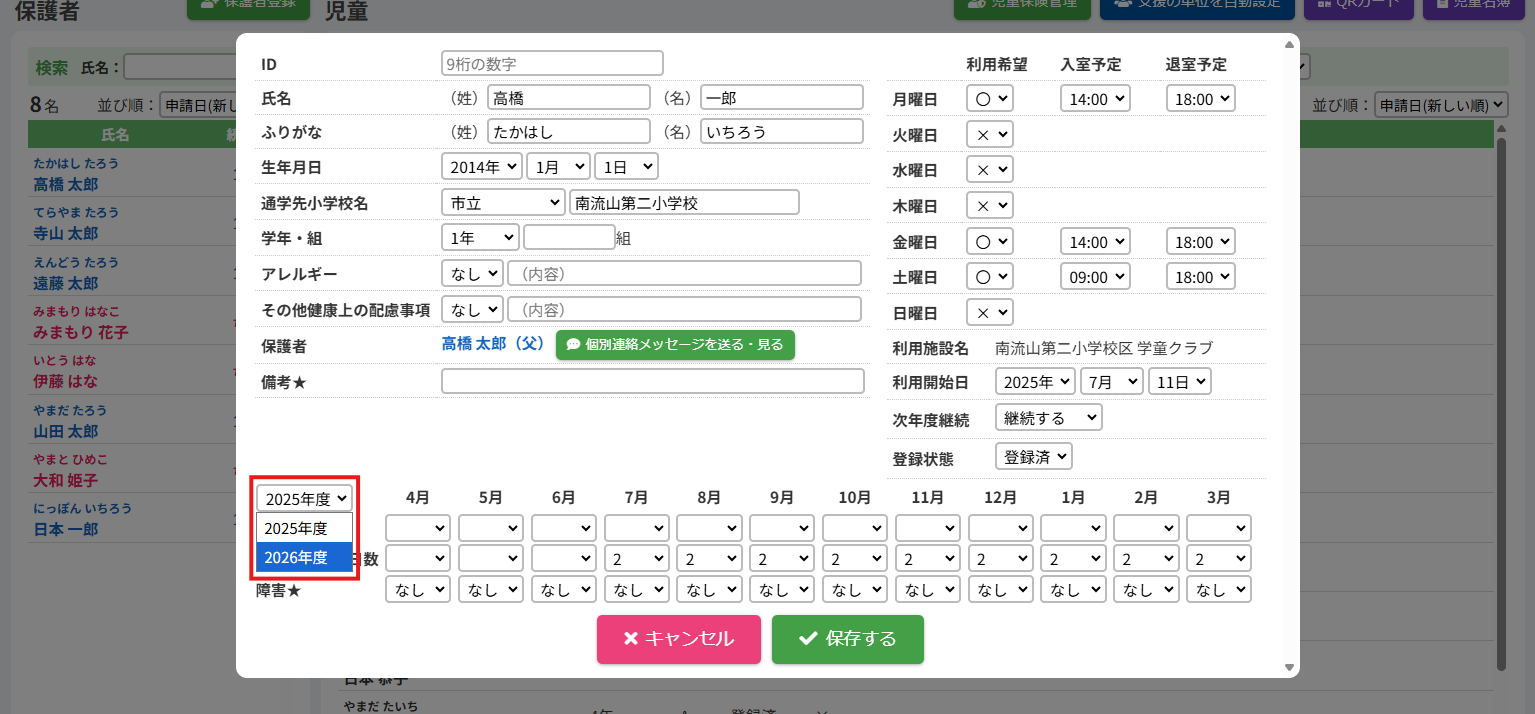
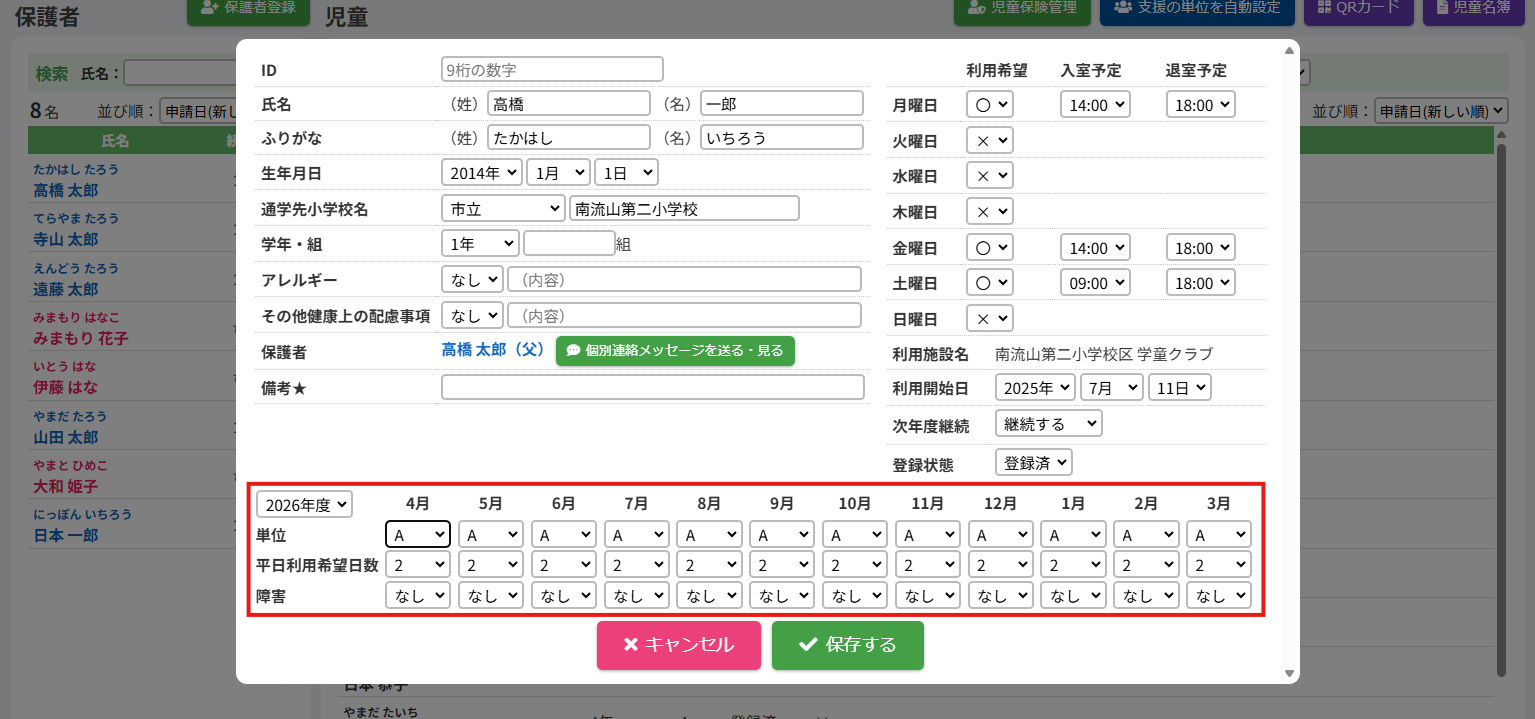
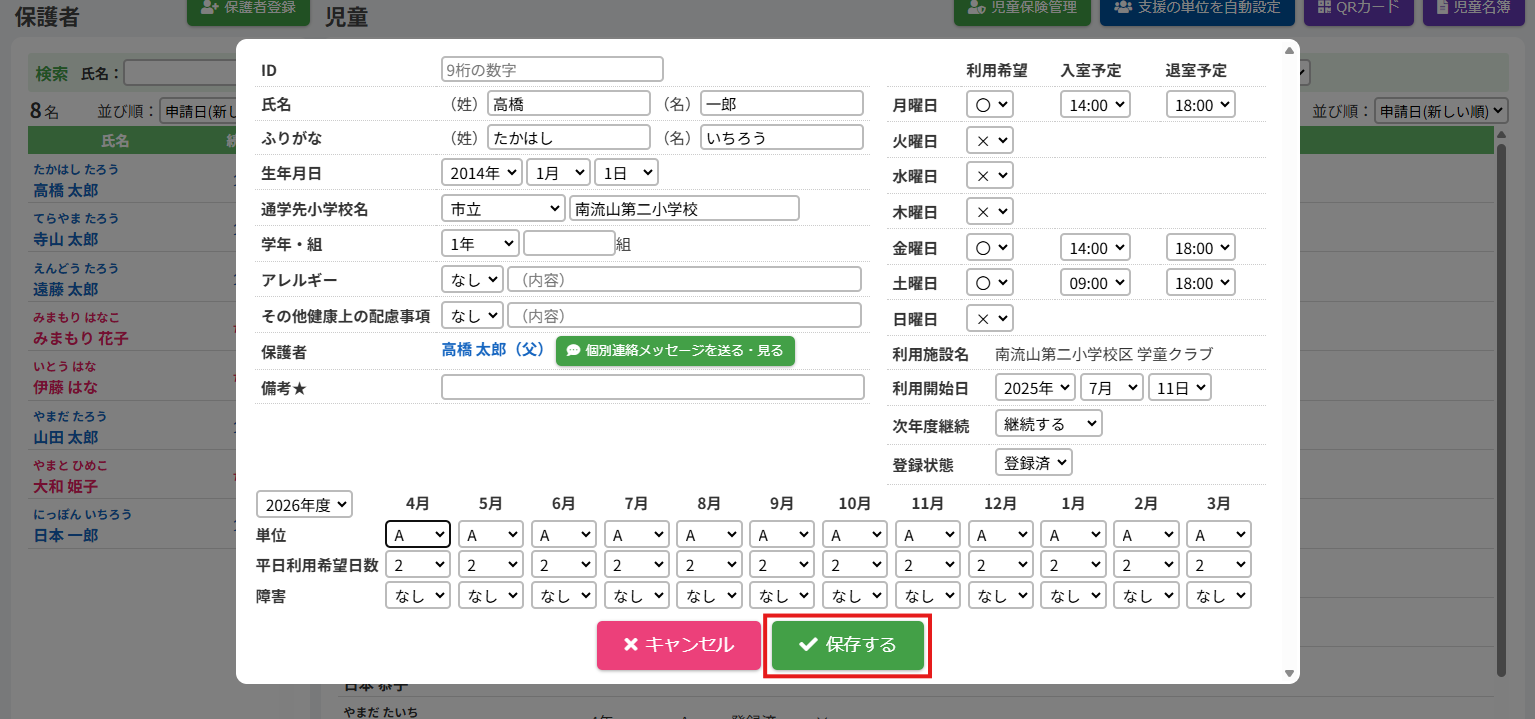
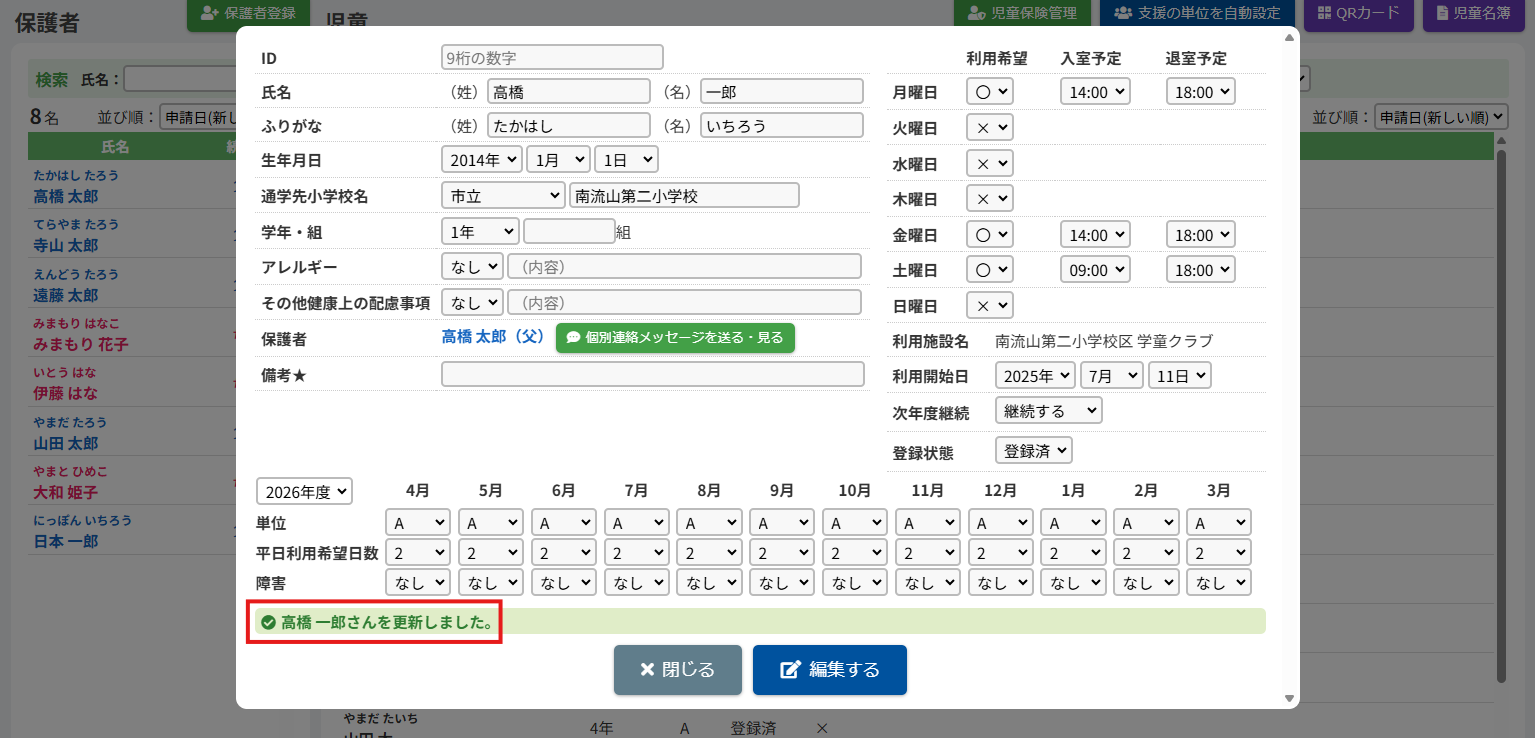
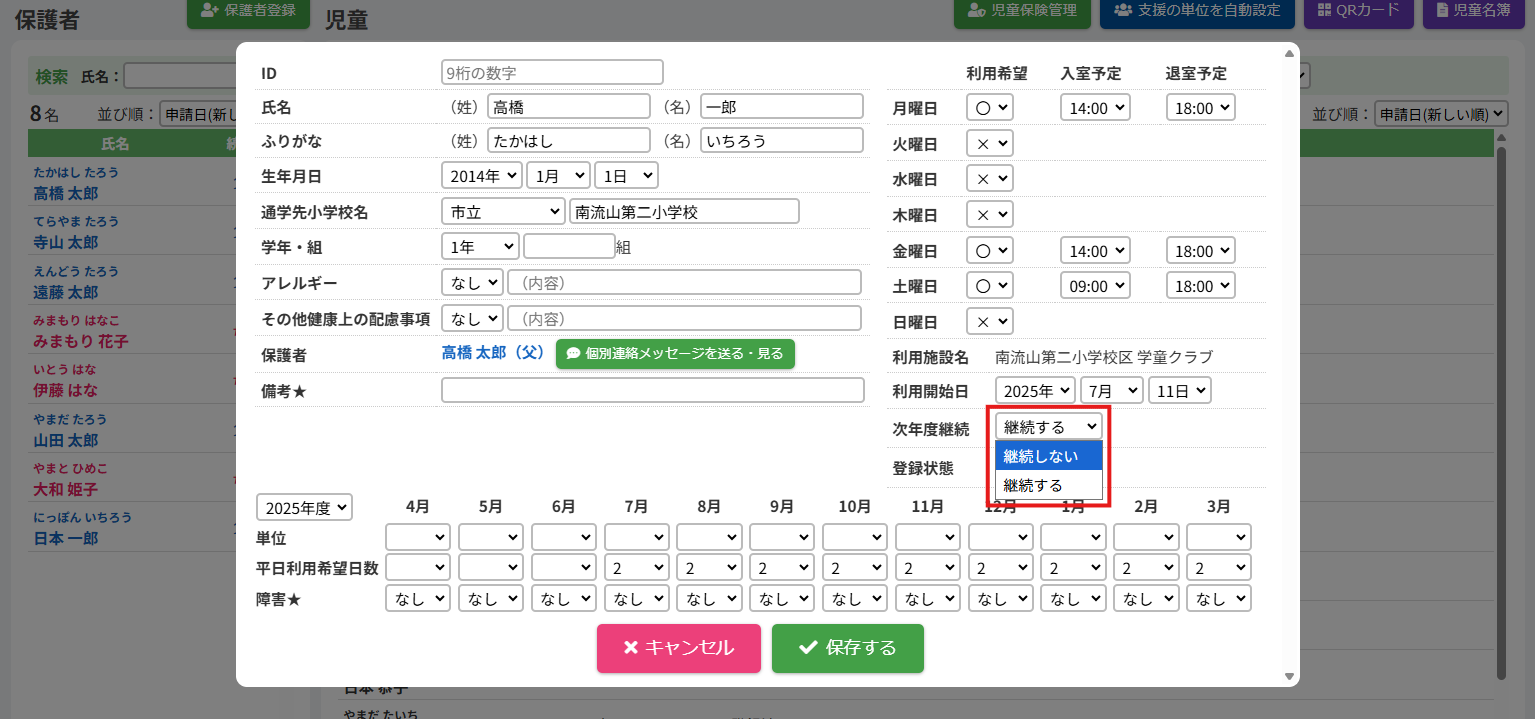
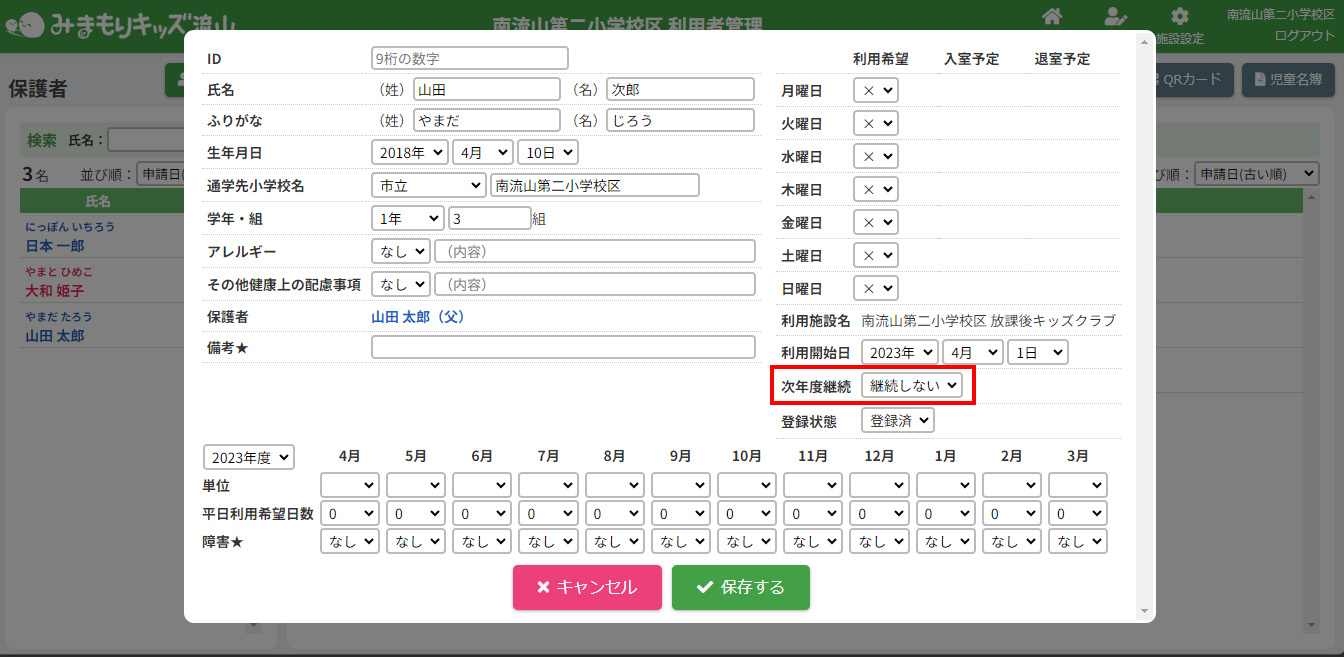
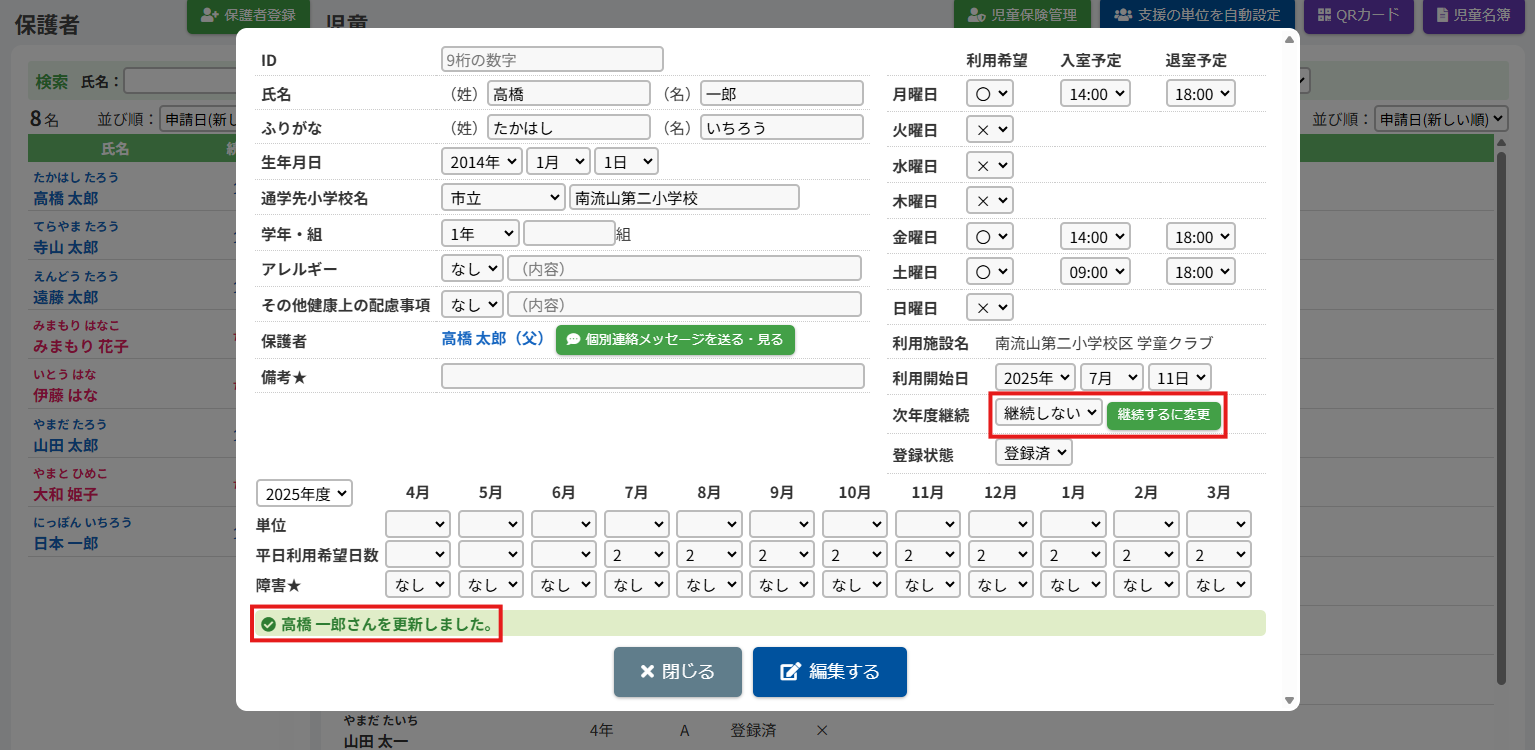
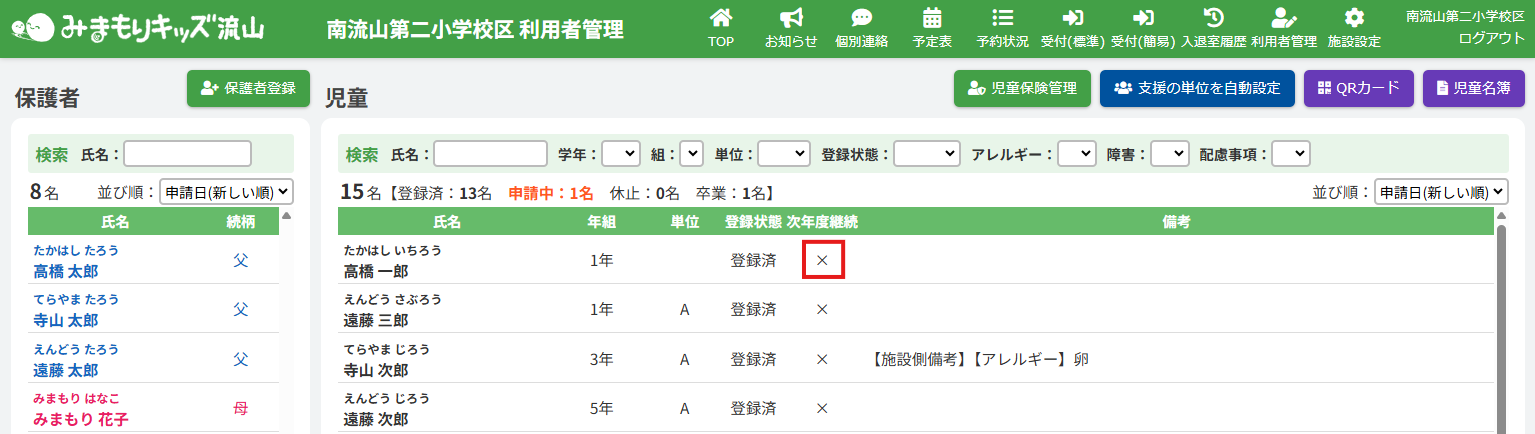
HOME > 利用者管理 > 児童の次年度継続を設定する 児童の次年度継続を設定する 「次年度継続設定」とは… 登録されている児童について次年度の利用継続有無を設定することです。 毎年1月から3月の間のみ設定することができます。 保護者より次年度の利用申込書を受け取り次第、本操作を行います。 「継続する」に設定された児童は4月1日以降も継続して利用ができます。 「継続しない」設定のままの児童については、4月1日を迎えた時点で登録状態が「休止」となります。 ※「休止」の状態でキッズクラブの利用予約や入退室を行うことはできません。 ※抹消ではないため「休止」となった児童を手動で「登録済」に変更すると利用を再開することができます。 ※今年度で卒業となる6年生の児童に関しては、次年度継続を設定することはできません。 ここでは、児童の次年度継続を設定する手順を確認することができます。 1.児童編集フォームを開く 次年度継続を設定したい児童の氏名をクリックしてください。 2.児童の次年度継続を変更する 次年度継続の欄にある【継続するに変更】ボタンをクリックして下さい。 3.児童の次年度継続を確認する。 児童の次年度継続の設定が完了します。次年度継続が「継続しない」から「継続する」になったことを確認してください。 【閉じる】ボタンをクリックするとウィンドウが閉じられます。 利用者管理画面の次年度継続の欄が〇になったことを確認してください。 <次年度の設定を編集する> 1.児童編集フォームを開く 設定したい児童の氏名をクリックしてください。 2.児童の登録内容を編集する ウィンドウ下部の【編集する】ボタンをクリックして下さい。 3.設定したい年度を選択する 年度選択の選択肢から、設定したい年度を選択してください。 4.設定を変更する 単位・平日利用希望日数・障害の有無を変更して下さい。 5.設定を保存する 入力が完了したら、ウィンドウ下部の【保存する】ボタンをクリックして下さい。 6.設定を確認する 次年度の設定が完了します。 【閉じる】ボタンをクリックするとウィンドウが閉じられます。 <次年度継続をキャンセルする> 1.児童編集フォームを開く 次年度継続をキャンセルしたい児童の氏名をクリックしてください。 2.児童の登録内容を編集する ウィンドウ下部の【編集する】ボタンをクリックして下さい。 3.次年度継続設定を変更する 次年度継続の選択肢から、「継続しない」を選択してください。 4.変更を保存する 選択が完了したら、ウィンドウ下部の【保存する】ボタンをクリックして下さい。 5.変更を確認する 児童の次年度契約のキャンセルが完了します。 次年度継続が「継続する」から「継続しない」になったことを確認してください。 【閉じる】ボタンをクリックするとウィンドウが閉じられます。 利用者管理画面の次年度継続が×になったことを確認してください。 児童保健管理を行う ≫