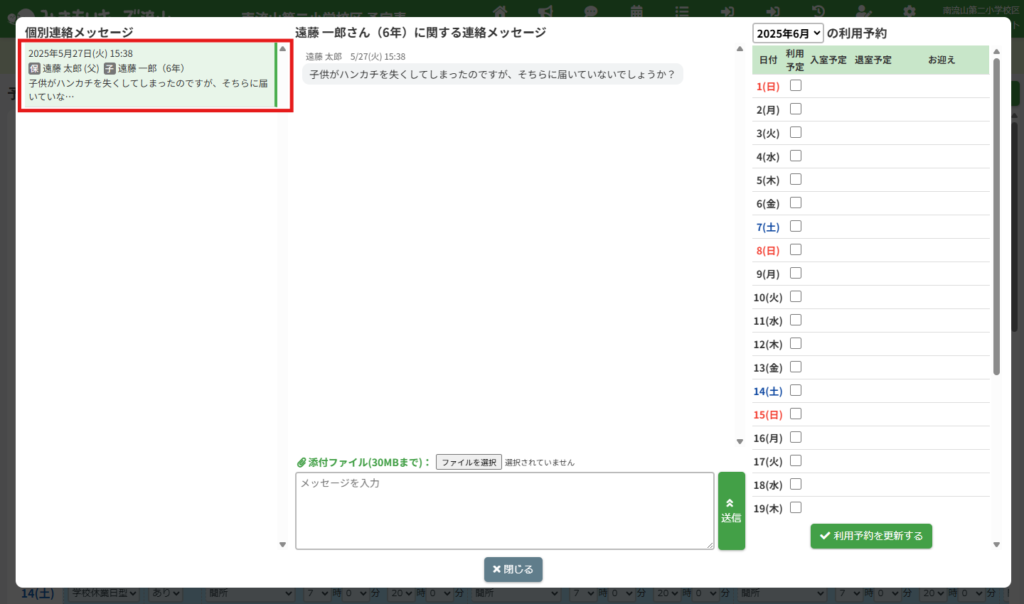
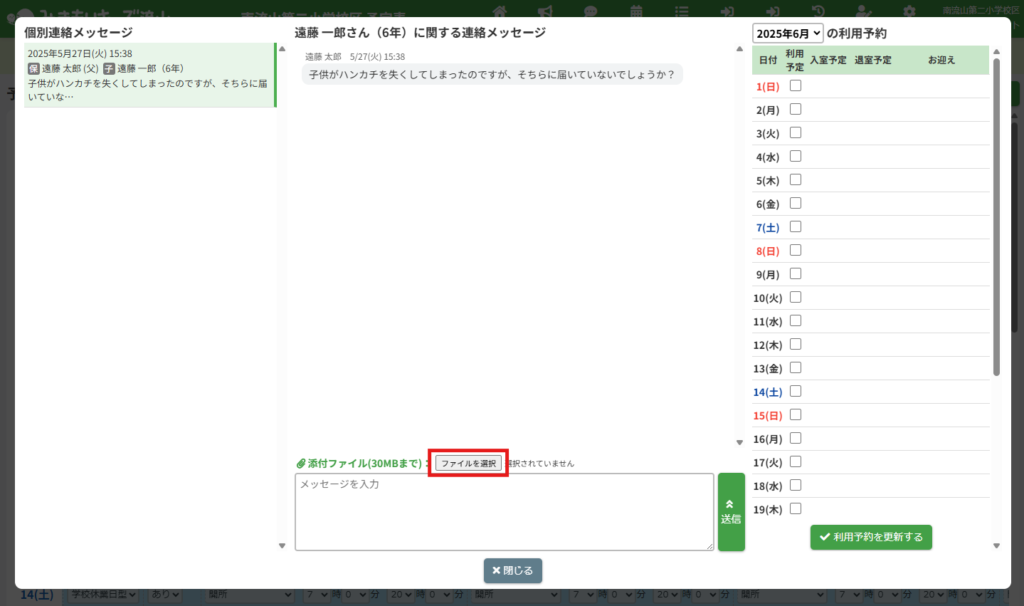
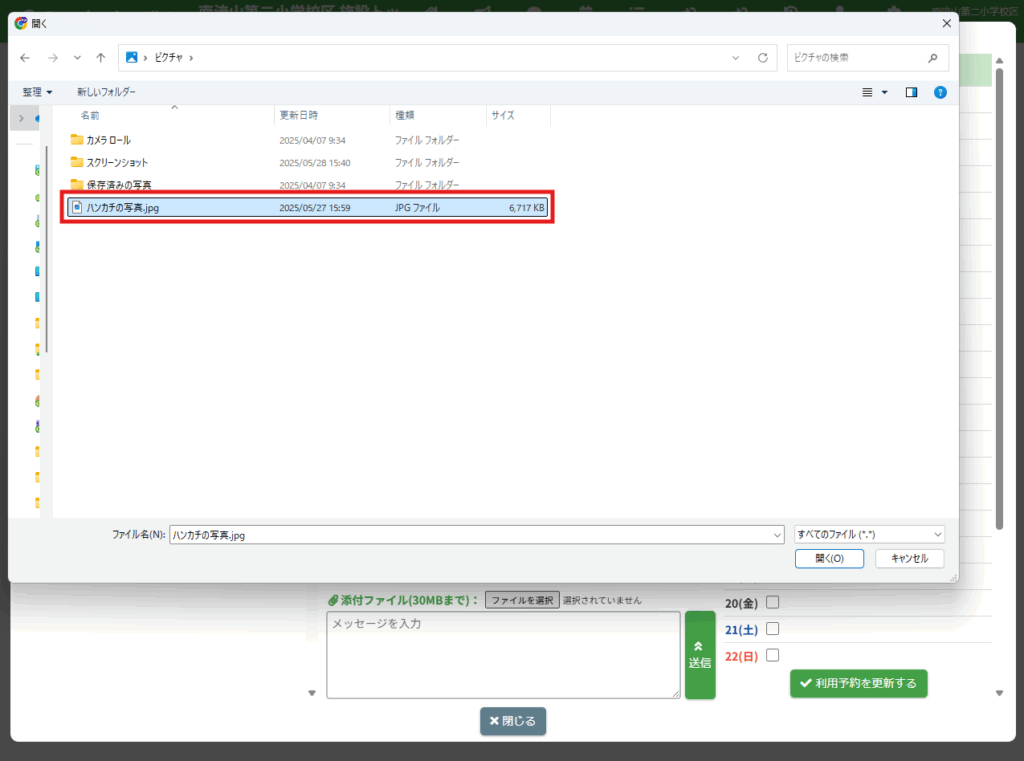
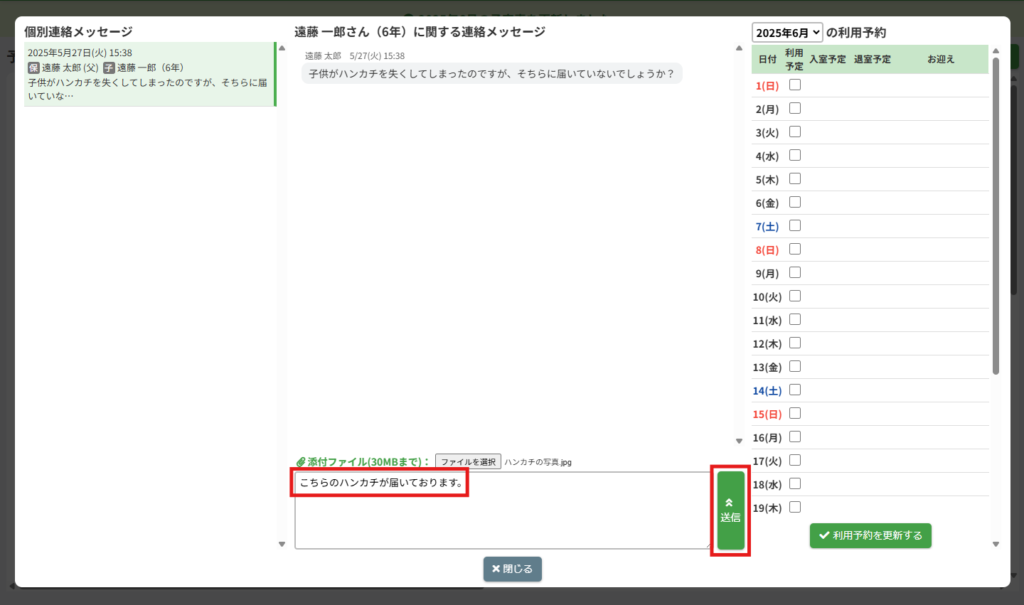
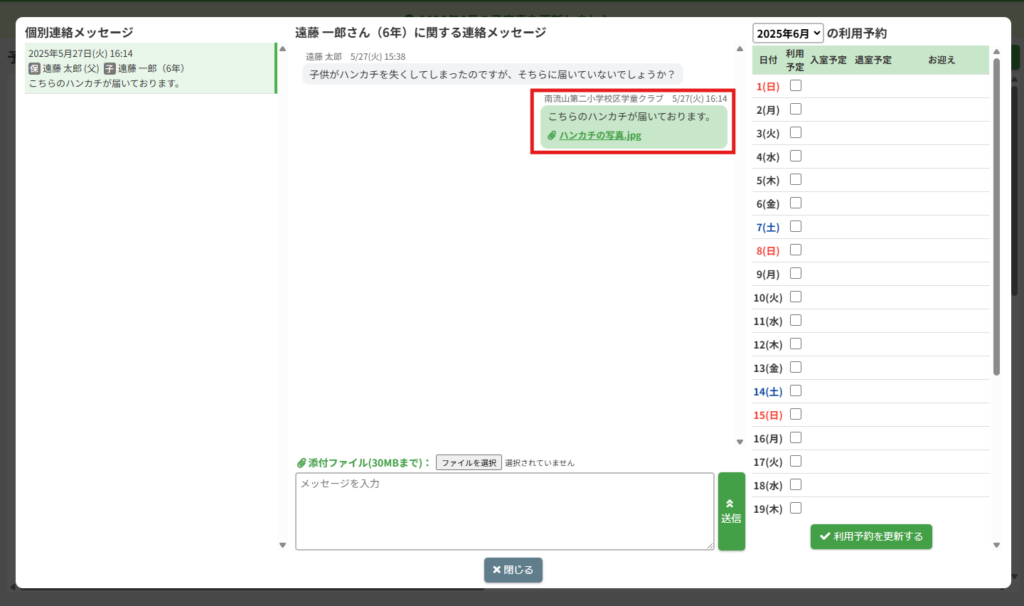
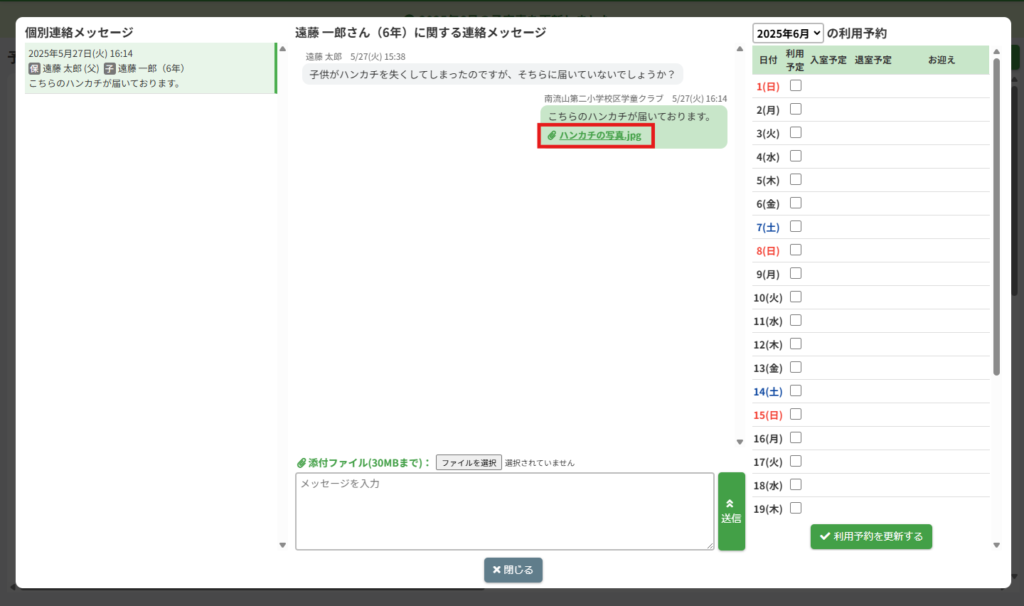
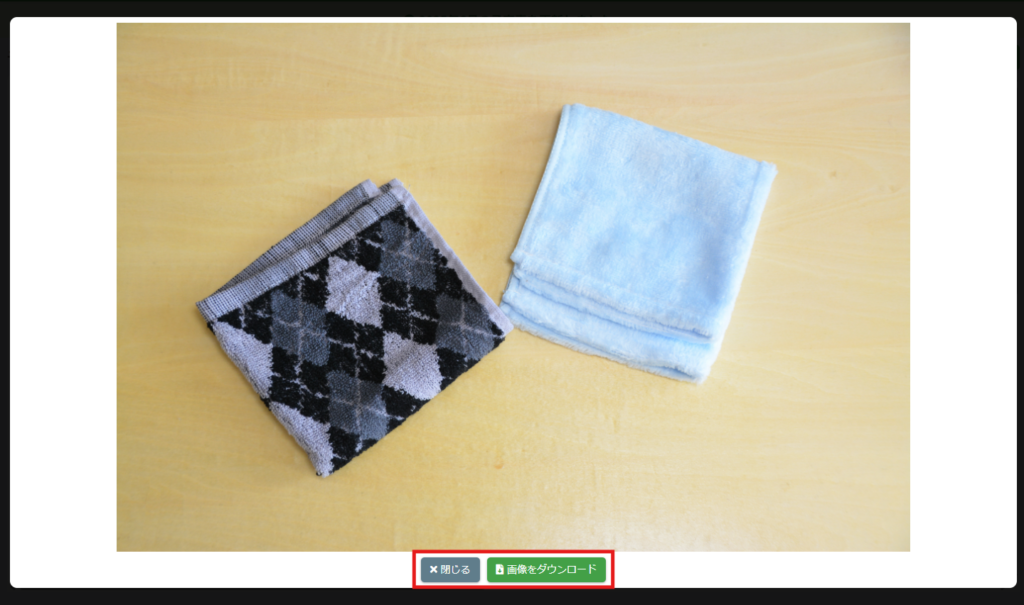
HOME > 個別連絡メッセージ > 添付ファイルを送信する 添付ファイルを送信する 1.メッセージスレッドを表示する 【個別連絡】ボタンをクリックすると、個別連絡メッセージがポップアップで表示されます。 画面左側の確認したい児童のメッセージスレッドをクリックしてください。 2.添付ファイルを送信する 【ファイルを選択】ボタンをクリックすると、ファイル選択画面が表示されます。 3.添付したファイルを選択 対象ファイルを選択して【開く】ボタンをクリックしてください。 4.メッセージを追加して送信 添付ファイルと合わせて送信するメッセージを【メッセージを入力】欄へ入力し、【送信】ボタンをクリックしてください。 (添付ファイルを送信する際は何らかのメッセージを入力する必要があります。) 5.送信したメッセージの確認 送信したメッセージの下に、送信したファイル名が表示されます。 6.添付したファイルの確認 ファイル名をクリックするとファイル画像が表示されます。 (画像以外の場合はファイル名をクリックした時点でダウンロードされます。) 【閉じる】ボタンをクリックすると画像が閉じられ、 【画像をダウンロード】をクリックするとダウンロードが可能です。