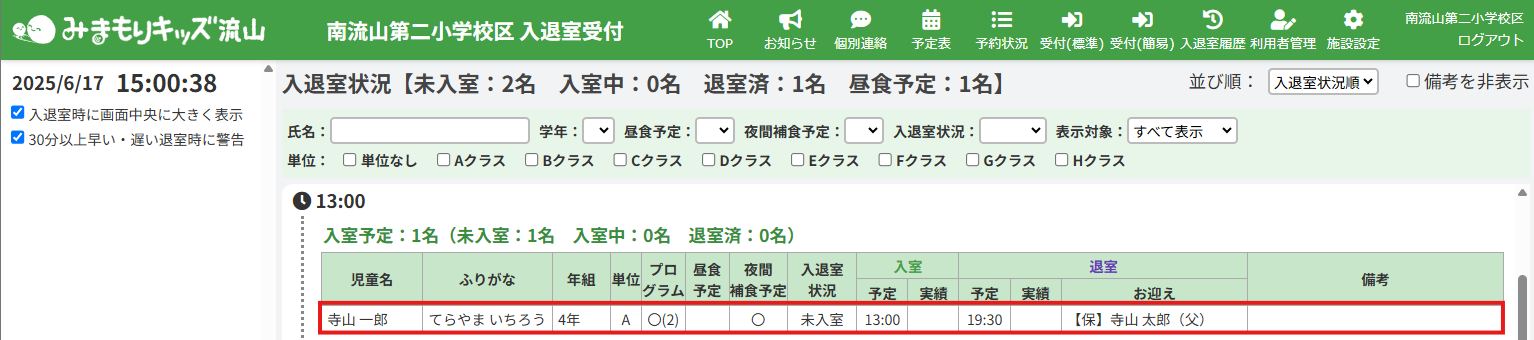
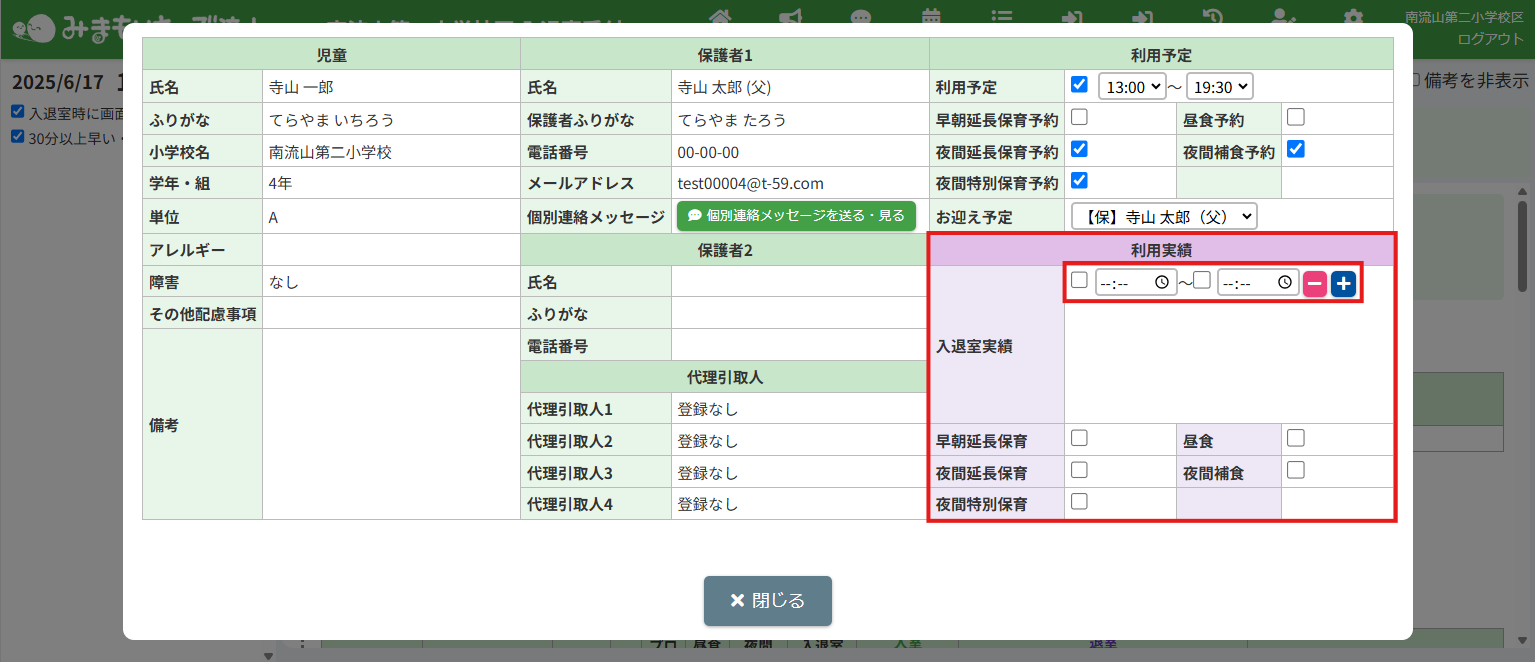
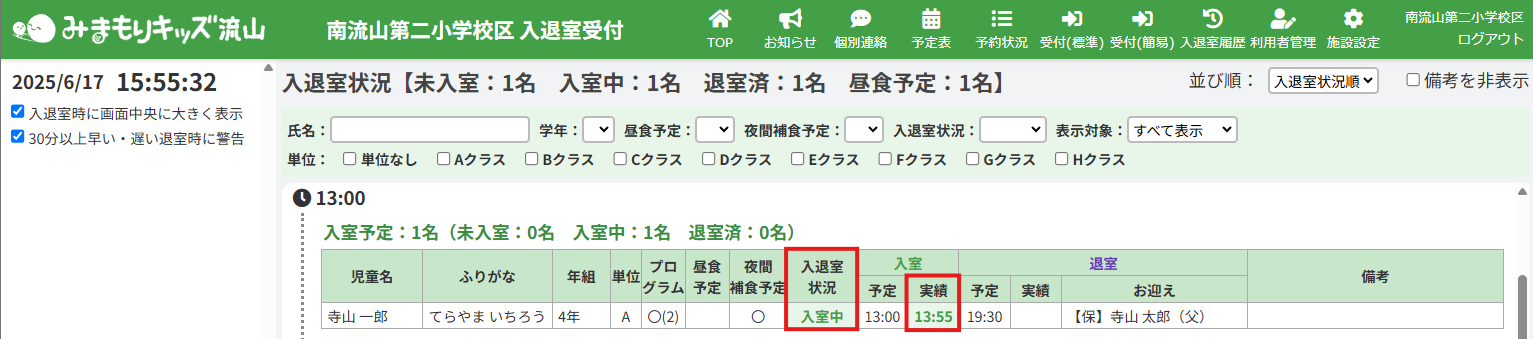
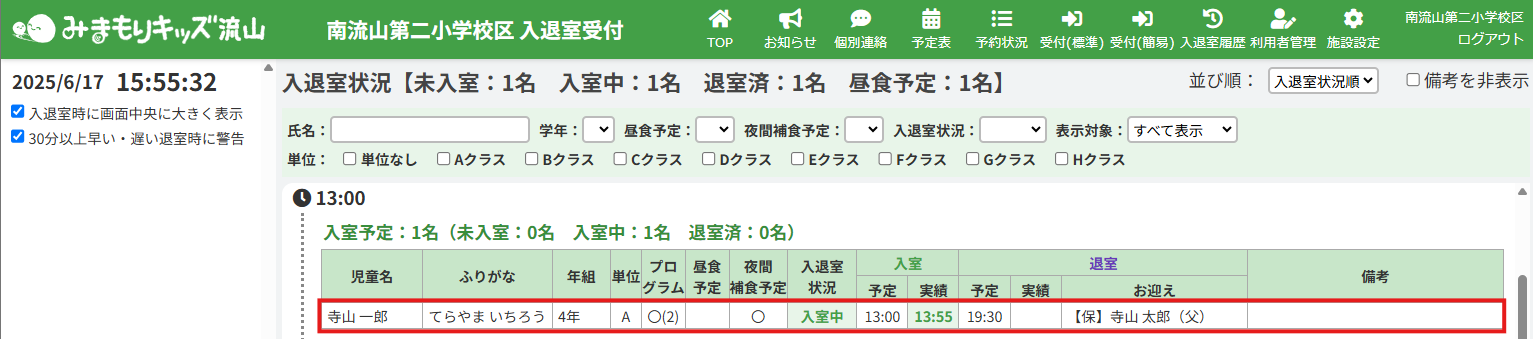
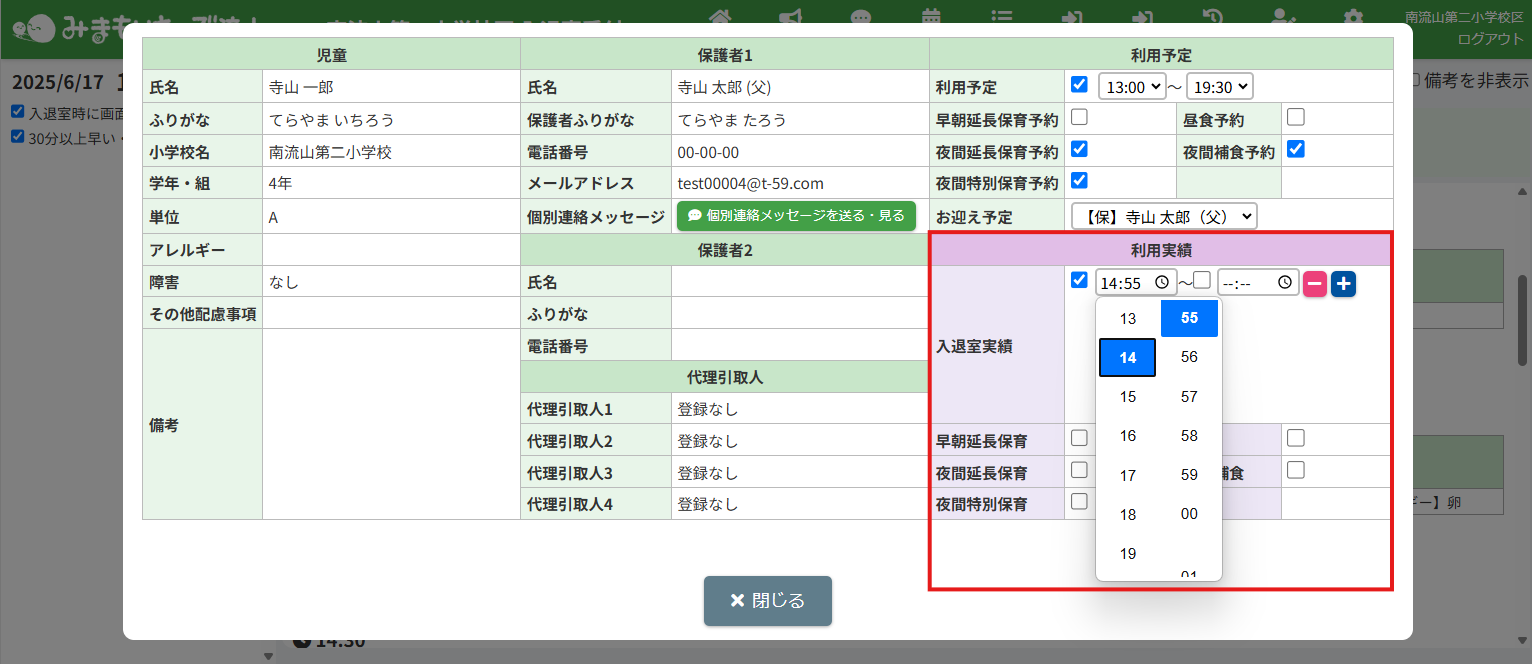
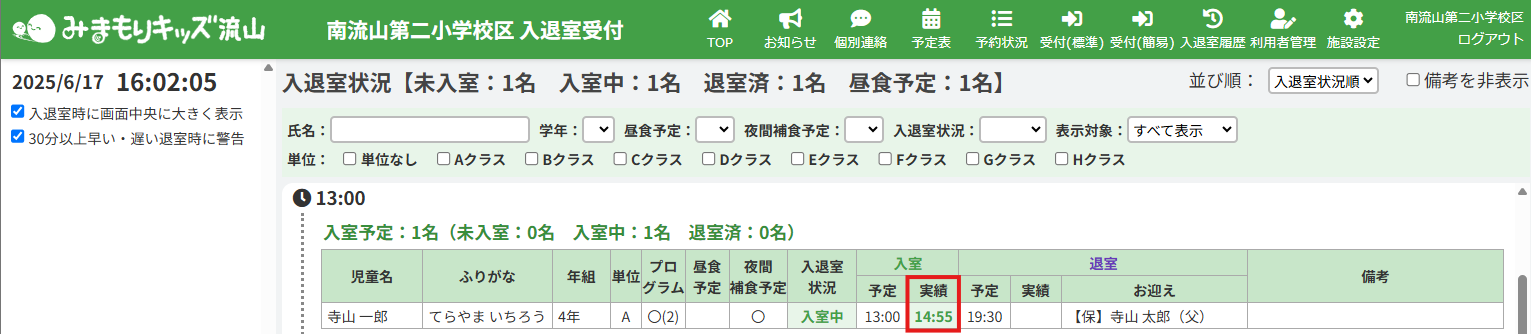
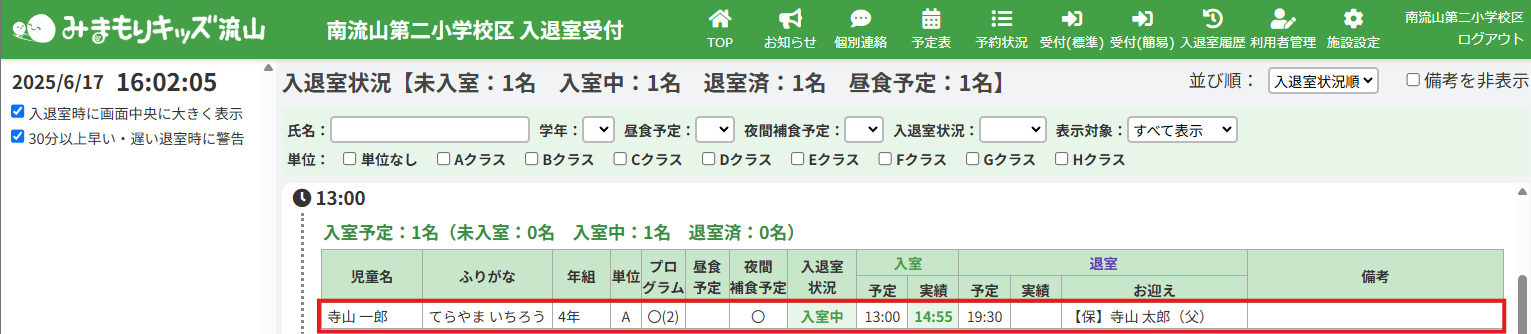
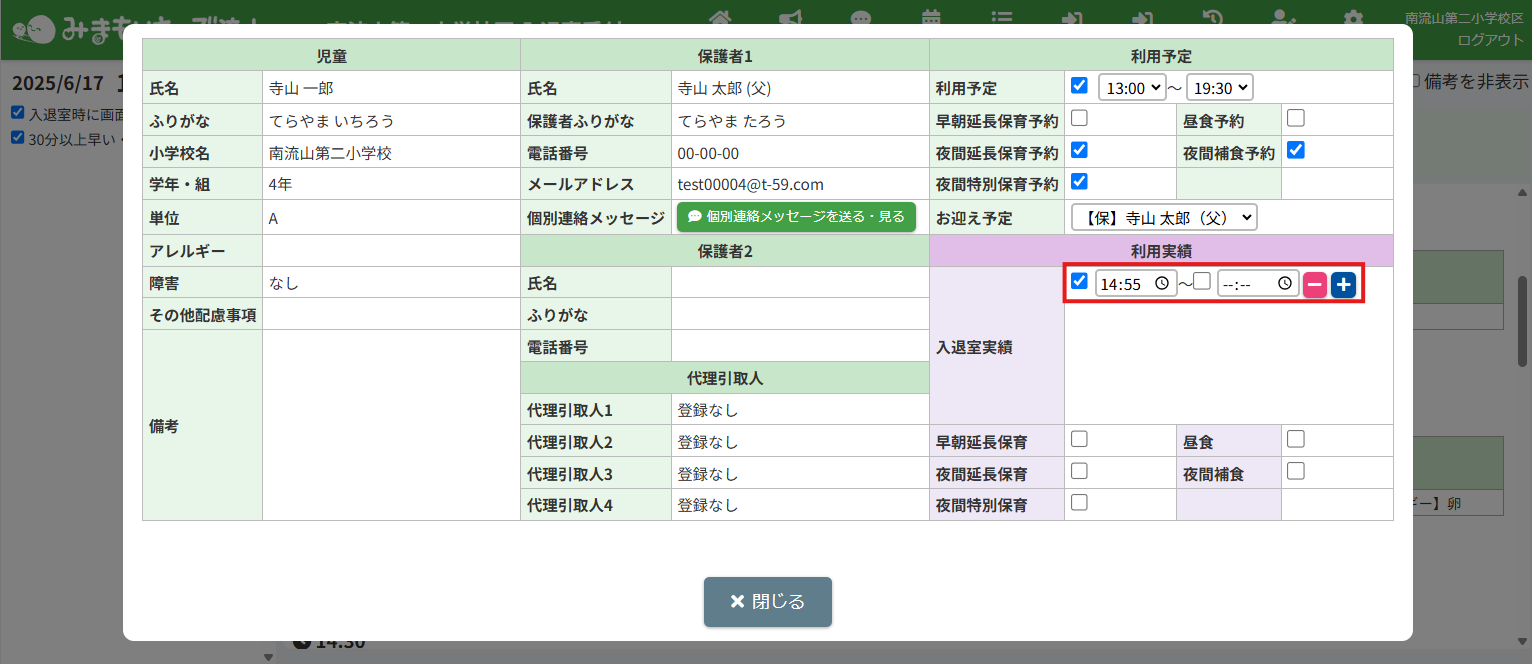
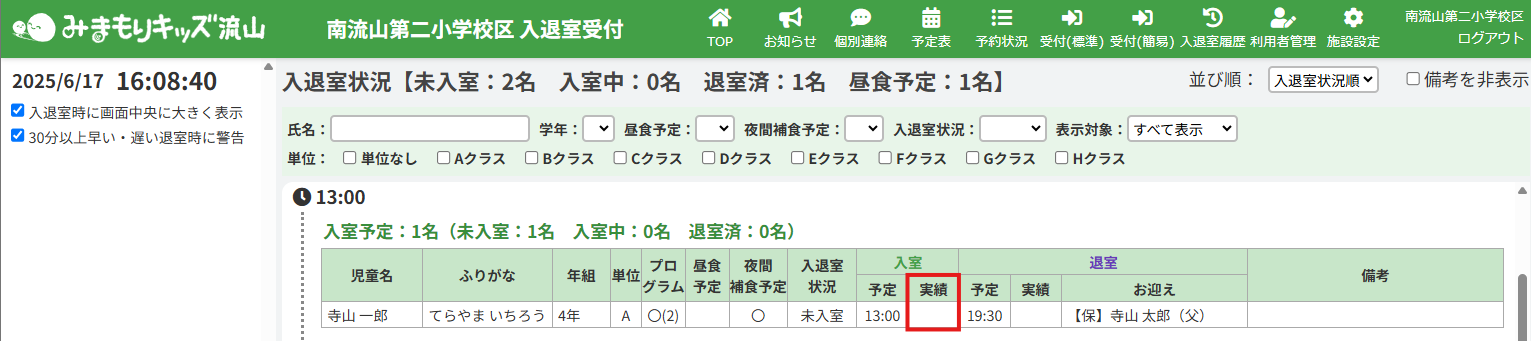
HOME > 入退室受付 > 手動入力で入退室受付する 手動入力による入退室受付 ここでは、QRカード(QRコードリーダー)を用いず手動入力で入退室受付を行う方法や、 入退室実績の変更及び取消機能の確認ができます。 1.手動入力で入退室を受付する 1. 受付したい児童をクリックしてください。 2. 児童情報が表示されます。 「利用実績」の入退室実績、延長保育、食事提供を入力できます。 「入退室実績」のチェックボックスをクリックすると現在時刻が入力され、右側の「+」をクリックすると入力欄が追加されます。 ※入退室実績の「~」を挟んだ左側が入室時刻、右側が退室時刻になります。 3. 入力が完了したらウィンドウ下部の【保存する】ボタンをクリックしてください。 4. 利用実績が反映され、元の画面に戻ります。 2.利用実績を変更する 1. 利用実績を変更したい児童をクリックしてください。 2. 児童情報が表示されます。「利用実績」の時刻、延長保育、食事提供を編集できます。(画像は入室時刻を変更するケースです。) 3. 編集が完了したらウィンドウ下部の【保存する】ボタンをクリックしてください。 4. 利用実績の変更が反映され、元の画面に戻ります。 3.入退室の受付を取り消す 1. 受付を取り消したい児童をクリックしてください。 2. 児童情報が表示されます。 「入退室実績」のチェックボックスをクリックして外す、または右側の「-」をクリックして削除してください。 3. 削除が完了したらウィンドウ下部の【保存する】ボタンをクリックしてください。 4. 利用実績の取り消しが反映され、元の画面に戻ります。